
Menüs für
jede Ansicht
gestalten.
Platziere wichtige Seiten je nach Nutzung im Desktop-Menü, im Mobilmenü oder im Footer.
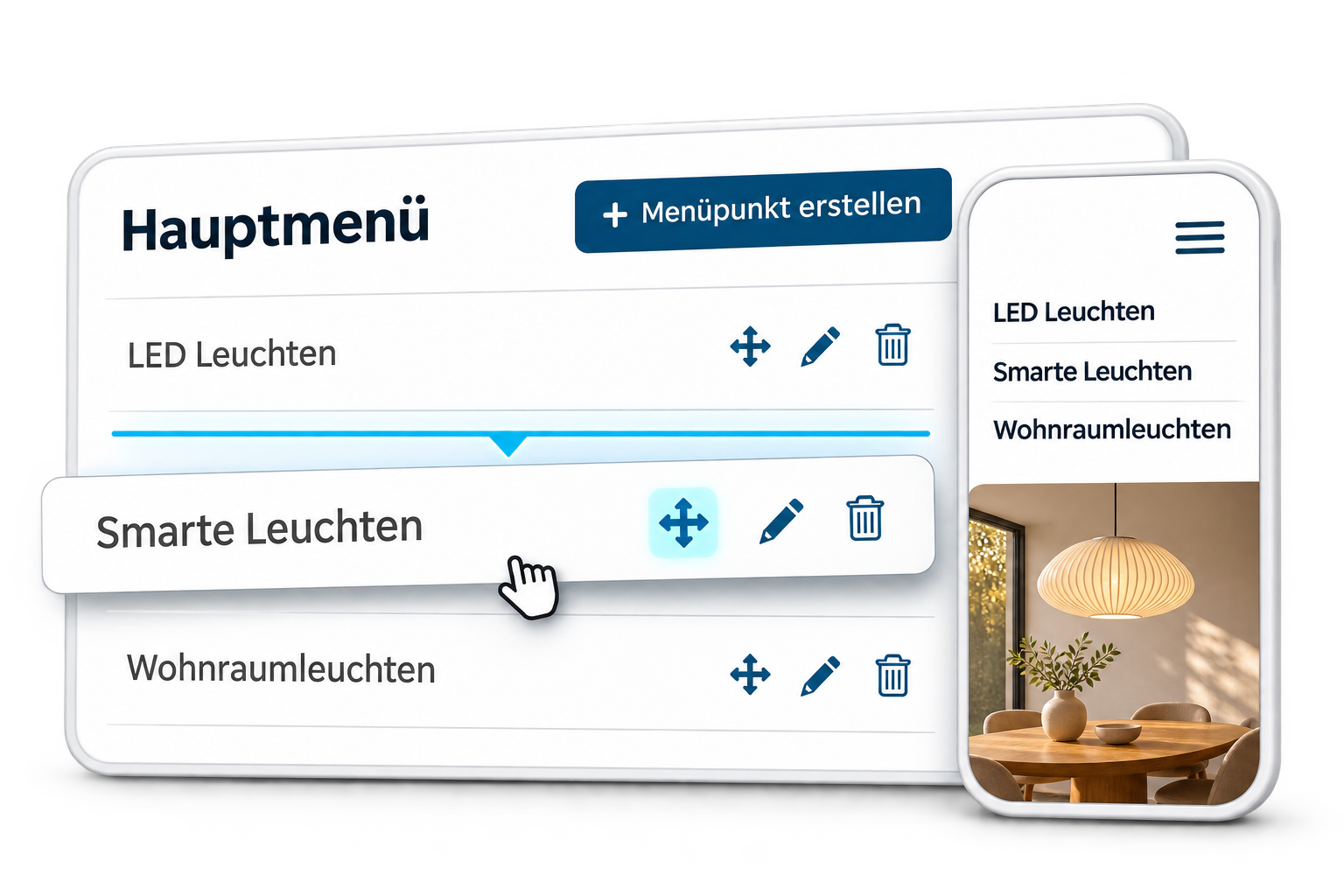
Menügestaltung leicht gemacht
Gewährleiste eine optimale Navigation für alle Endgeräte. Hier kannst du die Struktur deiner Menüs ganz einfach an einem Ort definieren und anpassen. Du kannst neue Menüpunkte erstellen und diese nach Priorität innerhalb des Menüs verschieben, um die Navigation deiner Website optimal zu gestalten. Dies ist besonders wichtig für eine optimale Benutzerfreundlichkeit deiner Website, da eine gut strukturierte Navigation eine wichtige Voraussetzung für eine angenehme Nutzererfahrung darstellt.
Menügestaltung leicht gemacht
Gewährleiste eine optimale Navigation für alle Endgeräte. Hier kannst du die Struktur deiner Menüs ganz einfach an einem Ort definieren und anpassen. Du kannst neue Menüpunkte erstellen und diese nach Priorität innerhalb des Menüs verschieben, um die Navigation deiner Website optimal zu gestalten. Dies ist besonders wichtig für eine optimale Benutzerfreundlichkeit deiner Website, da eine gut strukturierte Navigation eine wichtige Voraussetzung für eine angenehme Nutzererfahrung darstellt.
Menübereiche planen
Sortiere deine Links danach, wann Besucher sie brauchen. Ins Hauptmenü gehören Ziele, die sie früh aufrufen, etwa den «Webshop» oder die Übersicht deiner Leistungen. Angaben wie «Versand & Rückgabe» oder das Impressum sind im Footer gut aufgehoben.
Öffne in Peleides unter «Webseite-Konfiguration» den Bereich «Menüs». Im Hauptmenü siehst du die Einträge in ihrer aktuellen Reihenfolge. Prüfe zuerst, ob ein Ziel bereits vorhanden ist und ob es einen eigenen Platz auf der obersten Ebene braucht.

Menüpunkt anlegen
Klicke im gewünschten Menü auf «Menüpunkt erstellen». Unter «Name» legst du fest, welche Beschriftung Besucher sehen. Für das Beispiel trägst du «Webshop» ein. Unter «Was soll verlinkt werden?» wählst du «Seite» und danach die Seite «Webshop». Auch eine Produktkategorie oder eine externe URL ist als Ziel möglich.
Wenn der Eintrag in einem Untermenü erscheinen soll, wähle unter «Übergeordneter Menüpunkt» den passenden Haupteintrag. Für «Webshop» im Hauptmenü bleibt das Feld leer. Prüfe vor dem Speichern, ob Beschriftung und Linkziel zusammenpassen.

Reihenfolge ändern
Jede Zeile hat rechts einen Sortiergriff mit vier Pfeilen. Greife den Eintrag «Webshop» an diesem Symbol und ziehe ihn an die gewünschte Stelle. So kannst du häufig gesuchte Ziele weiter oben platzieren. Das Stiftsymbol öffnet die Bearbeitung des Eintrags.
Prüfe danach die Reihenfolge aus Sicht eines Besuchers. Wenn die meisten zuerst das Sortiment sehen möchten, sollte «Webshop» früh in der Liste stehen. Geh anschliessend zur öffentlichen Seite und kontrolliere, ob die neue Reihenfolge dort wie erwartet erscheint.

Ergebnis auf Mobil prüfen
Öffne die Website auf einem Smartphone oder in einer schmalen Browseransicht und klappe das Mobilmenü auf. Suche den Eintrag «Webshop» und öffne ihn. Prüfe, ob die Beschriftung vollständig lesbar ist und ob der Link auf der vorgesehenen Seite landet.
Für Einträge mit Unterpunkten gibt es im Editor die Einstellung «Verhalten auf Mobil». Wähle «Aufgeklappt», wenn die Unterpunkte sofort sichtbar sein sollen. «Zugeklappt» hält längere Menüs übersichtlicher. Kontrolliere das Ergebnis im geöffneten Mobilmenü.

Fragen zum Menü?
Erzähl uns, wie du den Bereich heute nutzt und was du mit Peleides umsetzen möchtest.