
Dein Sortiment.
Klar strukturiert.
Schnell gepflegt.
Finde deine Produkte, prüfe Preis und Status und bearbeite die passenden Artikel. Bilder, Artikelnummern und Shop-Zuordnungen bleiben in deiner Übersicht zusammen.
Produkte anlegen, kopieren, bearbeiten, löschen
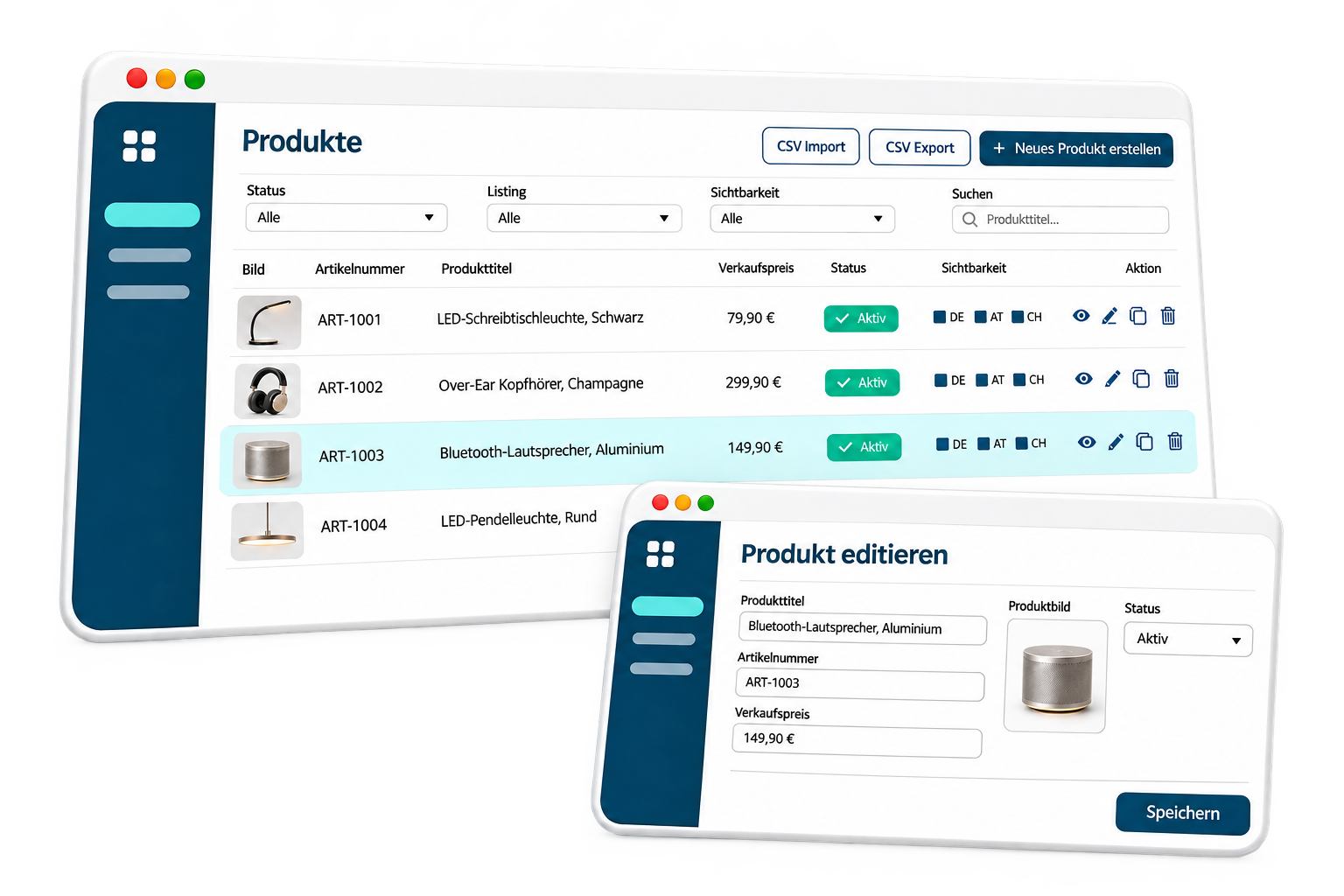
Hier kannst du neue Produkte anlegen, bestehende Produkte bearbeiten oder löschen. Dabei wird dir immer der Status des Produkts angezeigt, ob der Artikel bereits live, also im Shop für deine Kunden ersichtlich ist oder noch als Entwurf angelegt ist. Wenn du mehrere Shops hast, kannst du schnell erkennen, welchem Shop das Produkt zugeordnet ist.
Produkte anlegen, kopieren, bearbeiten, löschen
Hier kannst du neue Produkte anlegen, bestehende Produkte bearbeiten oder löschen. Dabei wird dir immer der Status des Produkts angezeigt, ob der Artikel bereits live, also im Shop für deine Kunden ersichtlich ist oder noch als Entwurf angelegt ist. Wenn du mehrere Shops hast, kannst du schnell erkennen, welchem Shop das Produkt zugeordnet ist.
Dein Sortiment im Überblick
Im Modul «Produkte» findest du die Artikel deines Shops an einer zentralen Stelle. Du kannst neue Produkte anlegen, vorhandene Artikel kopieren oder bearbeiten und Produkte löschen. Der Status zeigt dir, ob ein Artikel als Entwurf vorliegt oder bereits öffentlich im Shop sichtbar ist.
Den passenden Artikel finden und weiterbearbeiten
Die Übersicht verbindet Produktbild, Artikelnummer, Produktname und Permalink mit Preisangaben, Lieferant und Status. Wenn du mehrere Shops betreibst, erkennst du auch die jeweilige Shop-Zuordnung. So kannst du den gesuchten Artikel identifizieren und beim passenden Datensatz weiterarbeiten.
Die folgende Originalaufnahme zeigt diese Produktübersicht mit fiktiven Demo-Preisen, Demo-Lieferanten und Demo-Shopnamen. Produktbilder und die gezeigten Bedienfunktionen stammen aus der bestehenden Aufnahme.
Produkte anlegen, kopieren und bearbeiten
Lege einen neuen Artikel an und ergänze seine Angaben Schritt für Schritt. Der Produkttitel benennt den Artikel; im Editor kannst du ihn bei Bedarf mit HTML formatieren, beispielsweise fett, kursiv oder unterstrichen. Wähle eine Darstellung, die den Titel auch in einer längeren Produktliste verständlich hält.
Vorhandene Angaben als Ausgangspunkt nutzen
Beim Kopieren eines Produkts kannst du an einen bereits erfassten Artikel anknüpfen. Prüfe anschliessend die Angaben, die sich beim neuen Produkt unterscheiden, etwa Titel, Artikelnummer, Bilder, Preise und Permalink. Bestehende Produkte lassen sich direkt bearbeiten; der sichtbare Status hilft dir dabei, Entwürfe und veröffentlichte Artikel auseinanderzuhalten.
Produktbilder und Variantenbilder pflegen
Bilder machen dein Produkt greifbar und helfen deinen Kunden, Form, Material und Ausführung einzuordnen. Im Produktmanagement kannst du Produktbilder und Variantenbilder pflegen. Nutze aussagekräftige Aufnahmen, die zum jeweiligen Artikel und zu seiner beschriebenen Ausführung passen.
Bild und Produktangaben zusammen prüfen
Gleiche die Bilder mit Produkttitel und Beschreibung ab. Wenn du verschiedene Ansichten oder Ausführungen zeigst, sollten deine Kunden die Unterschiede erkennen können. So ergänzen sich die visuellen und schriftlichen Informationen, statt unterschiedliche Erwartungen an den Artikel zu wecken.
Artikelnummern, Preise und Bestand
Artikelnummer, interne Artikelnummer und EAN unterstützen dich bei der Zuordnung deiner Produkte. Daneben kannst du Lagerbestand, Einkaufspreis und Verkaufspreis beim Artikel pflegen. Die Produktübersicht zeigt Preis- und Lieferantenangaben im Zusammenhang mit dem jeweiligen Produkt.
Preisangaben beim richtigen Produkt pflegen
Für die Preispräsentation stehen auch Streichpreis und UVP zur Verfügung. Prüfe bei einer Änderung, welche Angaben du für den betreffenden Artikel verwenden möchtest. Eine klare Artikelkennung und passende Preisangaben erleichtern die weitere Pflege deines Sortiments.
Beschreibung, SEO und Permalink
Die Produktbeschreibung bietet Platz für die Eigenschaften und Informationen, die deine Kunden für ihre Entscheidung benötigen. Der Editor unterstützt dich beim Strukturieren dieser Inhalte. Beschreibe den konkreten Artikel verständlich und ergänze die Details, die sich auf den Bildern allein nicht erkennen lassen.
Angaben für Suchergebnisse und Vorschauen ergänzen
Neben dem Produkttitel kannst du einen SEO-Titel und einen Facebook-Titel hinterlegen. Die Meta-Beschreibung fasst den Inhalt für eine mögliche Suchergebnisvorschau zusammen. Mit dem Permalink bestimmst du die Adresse des Produkts. Stimme diese Angaben aufeinander ab; eine feste Darstellung oder Platzierung durch externe Plattformen lässt sich daraus nicht ableiten.
Kategorien, Attribute und Zusatzangaben
Ordne ein Produkt einer oder mehreren Kategorien zu und beschreibe es über passende Attribute, beispielsweise Farbe, Form, Material und Stilrichtung. Diese Angaben helfen deinen Kunden, das Sortiment einzuordnen und relevante Produkte zu finden.
Details passend zum Artikel ergänzen
Auch Angaben zu Garantielaufzeit und Ursprungsland sowie die Einstellung für ein Google-Shopping-Listing gehören zu den auf der Originalseite beschriebenen Möglichkeiten. Ergänze nur Informationen, die für deinen Artikel zutreffen und dir vorliegen. Die zugehörigen Bereiche erläutern die Seiten Produktkategorien und Produktattribute.
Shops, Sichtbarkeit und Filter
In der Produktübersicht erkennst du den Status und die Seiten-Sichtbarkeiten deiner Artikel. Bei mehreren Shops siehst du, welchem Shop ein Produkt zugeordnet ist. Die direkte Suche führt dich zu bereits erfassten Artikeln; Filter grenzen die angezeigten Produkte ein.
Mit einer passenden Auswahl arbeiten
Auf der Originalseite wird unter anderem die Auswahl nach Lieferant beschrieben. Die Aufnahme zeigt ausserdem Filter für Status, Listing und Seiten-Sichtbarkeiten. Nutze diese Möglichkeiten, um die Produkte zusammenzustellen, die du gerade bearbeiten möchtest. In derselben Übersicht sind auch die Zugänge für CSV-Import und CSV-Export sichtbar.
Fragen zu deiner Produktpflege?
Beschreibe uns, wie du deine Produkte heute erfasst und welche Angaben du in deinem Sortiment pflegen möchtest. Geht es um Bilder und Texte, um Preise und Bestand oder um die Zuordnung zu mehreren Shops?
Mit diesen Informationen lässt sich gemeinsam klären, wie du deine Produktpflege in Peleides organisieren kannst und welche Bereiche für deinen Ablauf besonders relevant sind.