
Deine Angebote.
Einfach geordnet.
Alles im Blick.
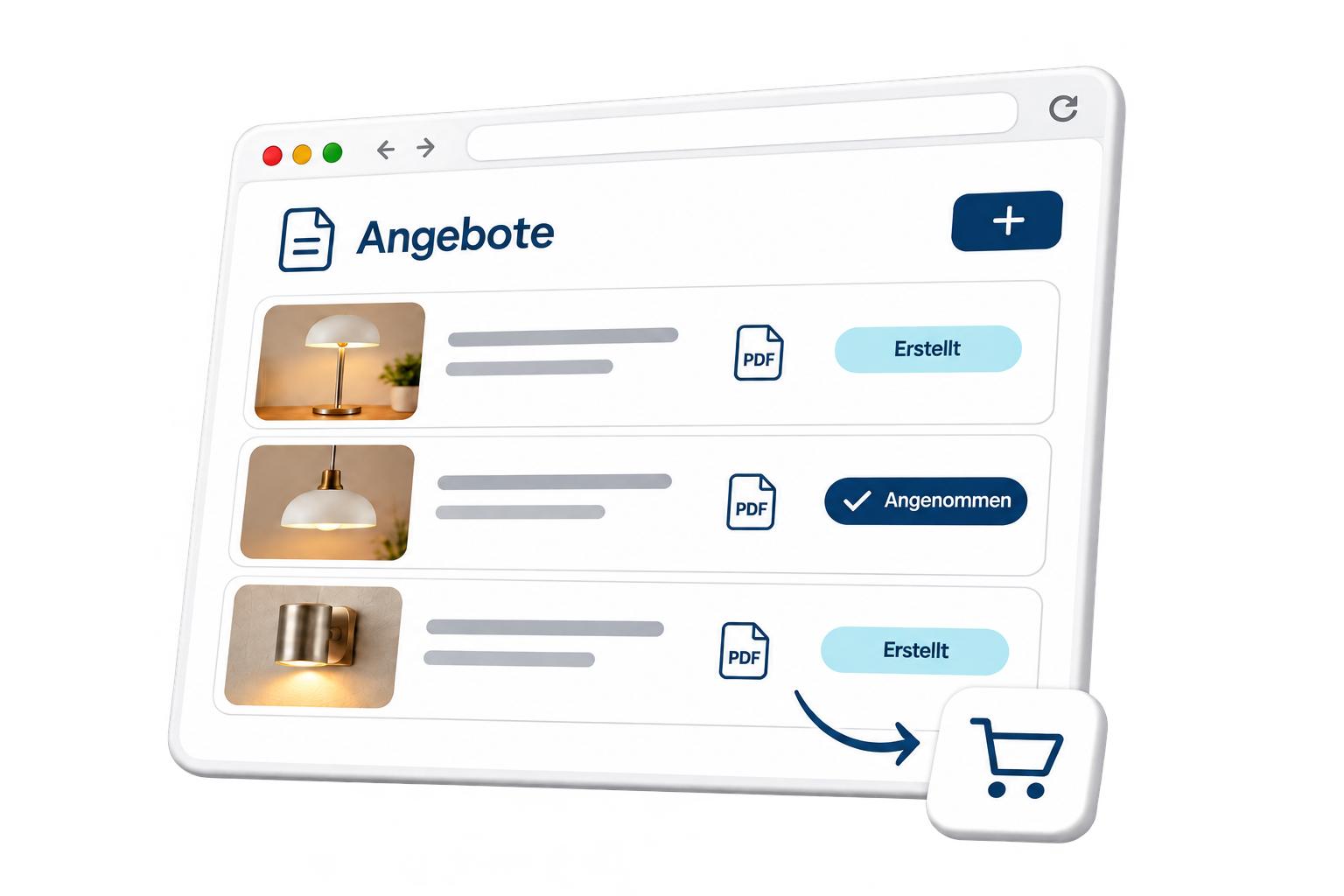
Behalte Kunden, Nettobeträge, PDFs, Status und Shopzugehörigkeit im Überblick – von der erstellten Offerte bis zum angenommenen Angebot.
Spielend einfach Angebote erstellen
Im Modul "Angebote" kannst du kinderleicht Offerten für deine Kunden erstellen. Die Erstellung von Angeboten war nie einfacher. Erstelle mit ein paar Angaben und wenigen Klicks passende Angebote.
Das Modul erstellt nach Eingabe einer Kundenadresse und den gewünschten Produkten, für die ein Angebot angefordert wurde oder du proaktiv eines erstellen möchtest, ein Dokument im PDF-Format.
Spielend einfach Angebote erstellen
Im Modul "Angebote" kannst du kinderleicht Offerten für deine Kunden erstellen. Die Erstellung von Angeboten war nie einfacher. Erstelle mit ein paar Angaben und wenigen Klicks passende Angebote.
Das Modul erstellt nach Eingabe einer Kundenadresse und den gewünschten Produkten, für die ein Angebot angefordert wurde oder du proaktiv eines erstellen möchtest, ein Dokument im PDF-Format.
Angebote im Überblick
Mit dem Modul «Angebote» erstellst du individuelle Offerten für deine Kunden und behältst die angelegten Vorgänge in einer gemeinsamen Übersicht. Neben der Kundenadresse werden der Nettobetrag, das zugehörige PDF, der Status und die Shopzugehörigkeit angezeigt.
Vom erstellten zum angenommenen Angebot
Die Statusangaben «Erstellt» und «Angenommen» helfen dir, den Stand einer Offerte einzuordnen. So kannst du erkennen, welche Angebote bereits angelegt sind und welche angenommen wurden. Die Zuordnung zum Shop hält zusätzlich fest, zu welchem deiner Shops ein Vorgang gehört.
Die Illustration zeigt die Angebotsübersicht vereinfacht und dient zur Orientierung.
Angebot anlegen
Ein Angebot beginnt mit den Kundendaten und den Produkten beziehungsweise Positionen, die du anbieten möchtest. Du kannst eine Offerte nach einer konkreten Kundenanfrage oder für ein von dir vorbereitetes Angebot erfassen.
Gespeicherte Adressen wiederverwenden
Ist die Kundenadresse bereits in der Datenbank vorhanden, lädst du sie über «Kunde laden» in die Maske. Neue Adressen gibst du direkt ein. Eine abweichende Lieferadresse kannst du getrennt von der Angebotsadresse erfassen. Dadurch lassen sich Angebotsadresse und gewünschter Lieferort getrennt prüfen.
Prüfe vor der weiteren Bearbeitung, ob du den richtigen Kunden geladen hast und ob eine abweichende Lieferadresse berücksichtigt werden soll.
Positionen zusammenstellen
Wähle für deine Offerte bereits erfasste Produkte aus oder beschreibe eine neue Position, die du dem Kunden anbieten möchtest. So lässt sich ein individuelles Angebot zusammenstellen, das zur konkreten Anfrage passt.
Den Kundenauftrag verständlich beschreiben
Achte darauf, dass die Bezeichnungen und Angaben den vereinbarten Umfang verständlich wiedergeben. Gerade bei einer neu beschriebenen Position hilft eine präzise Formulierung, damit der Kunde erkennt, was du ihm anbietest.
- Vorhandenes Produkt: Verwende einen bereits erfassten Artikel als Angebotsposition.
- Neue Position: Beschreibe ein zusätzliches Produkt für den konkreten Kundenwunsch.
- Zusammenstellung: Gleiche die Positionen mit dem angefragten oder vereinbarten Umfang ab.
Rabatte gezielt einsetzen
Du kannst im Angebot einen prozentualen Rabatt oder einen festen Pauschalrabatt berücksichtigen. Einzelne Positionen lassen sich von der Rabattierung ausschliessen, wenn für sie andere Konditionen gelten.
Die passende Rabattart wählen
Ein prozentualer Nachlass orientiert sich am rabattierbaren Betrag. Ein Pauschalrabatt bildet dagegen einen konkret vereinbarten Nachlassbetrag ab. Entscheide anhand der Kundenvereinbarung, welche Variante passt und welche Produkte einbezogen werden sollen.
Ein einfaches Beispiel: 10 % auf einen rabattierbaren Betrag von 200,00 ergeben einen Nachlass von 20,00. Bei einem Pauschalrabatt von 15,00 bleibt der Nachlass ein fester Betrag. Das Beispiel veranschaulicht die beiden Rabattarten.
Kundenwünsche und Notizen festhalten
Besondere Wünsche oder zusätzliche Absprachen gehören zum jeweiligen Kundenauftrag. Halte solche Hinweise beim Angebot fest, damit du sie bei der weiteren Bearbeitung im Zusammenhang mit dem Vorgang wiederfindest.
Konkrete Angaben helfen beim Weiterarbeiten
Eine Notiz kann beispielsweise eine noch offene Produktauswahl oder eine mit dem Kunden besprochene Besonderheit beschreiben. Formuliere möglichst konkret, welche Information für den nächsten Schritt gebraucht wird, statt nur ein allgemeines Stichwort zu hinterlegen.
PDF und Übernahme in eine Bestellung
Das Angebot als PDF bereitstellen
Aus den erfassten Kundendaten und Angebotspositionen erzeugt das Modul ein PDF-Dokument. Du kannst es herunterladen und anschliessend an deinen Kunden weitergeben. In der Übersicht bleibt das zugehörige PDF beim Angebot zugeordnet.
Bei einer Zusage weiterarbeiten
Ein angelegtes Angebot lässt sich mit einem Klick in eine Bestellung umwandeln. Die bereits erfassten Angebotsdaten werden für die weitere Bearbeitung übernommen. Die Angaben stehen danach auch für die Rechnungserstellung zur Verfügung.
Damit setzt du beim vorhandenen Vorgang an und musst die Angaben für die Bestellung nicht erneut vollständig erfassen. Die anschliessende Bestellbearbeitung erläutert die Seite Bestellungen verwalten.
Fragen zu deinen Angebotsabläufen?
Du möchtest individuelle Offerten erstellen oder bestehende Abläufe vereinfachen? Beschreibe uns, wie du Angebote heute vorbereitest und welche Schritte du mit Peleides abbilden möchtest.
Hilfreich sind zum Beispiel Informationen dazu, ob du bestehende Produkte anbietest, häufig individuelle Positionen ergänzt oder Angebote in Bestellungen übernehmen möchtest.