MCP-Server
Das Peleides.io-System bietet einen MCP-Server an, mit dem KI-Agenten vollautomatisiert die Peleides.io API bedienen können.
Was ist ein MCP-Server?
Ein MCP-Server ist die Schnittstelle, die es einer KI ermöglicht, kontrolliert und sicher mit einer Software wie Peleides.io zu arbeiten. Er übersetzt KI-Anfragen in technische Befehle und liefert die Ergebnisse strukturiert zurück.
So kann eine KI beispielsweise Magazinbeiträge schreiben, Bestellungen abrufen, Kundendaten finden oder interne Prozesse ausführen – ohne direkten Zugriff auf das System und immer innerhalb klar definierter Grenzen.
Wie arbeitet ein KI-Agent mit dem MCP-Server?
-
Verbinden
Der KI-Agent stellt eine sichere Verbindung zum MCP-Server her – inklusive API-Schlüssel, damit nur berechtigte Zugriffe erlaubt sind. -
Tools abrufen
Nach der Verbindung fragt der Agent ab, welche Funktionen (Tools) der Server anbietet.
Beispiel: „Bestellung suchen“, „Kundendaten abrufen“, „Magazinbeitrag erstellen“. -
Passendes Tool auswählen
Der Agent analysiert die Nutzeranfrage und entscheidet selbstständig, welches Tool fachlich passt.
Beispiel: Fragt der Nutzer nach einer Bestellnummer, wählt der Agent automatisch das Bestell-Tool. -
Tool ausführen
Der Agent sendet die benötigten Parameter an den MCP-Server, der das Tool ausführt und die echten Daten aus dem System liefert. -
Ausgabe aufbereiten
Die Rückgabe des MCP-Servers wird vom KI-Agenten in klare, verständliche Sprache umgewandelt und dem Nutzer präsentiert.
MCP-Client mit dem MCP-Server verbinden
Die Verbindung ist ganz einfach. Es werden nur 3 Dinge benötigt:
1. MCP-Client
Einen aktuellen MCP-Client deiner Wahl: n8n, Make, Cursor, Claude, etc...
2. Server-Url
https://mcp.peleides.io/mcp3. API-Schlüssel
Deinen Peleides.io API-Schlüssel im Header mitsenden.
X-Api-Key: apk_akeiAI39KAmdAUmfua19mvuAueOAiwmDie genaue Konfiguration, wo du welche Daten einträgst, hängt von dem MCP-Client ab, den du verwendest.

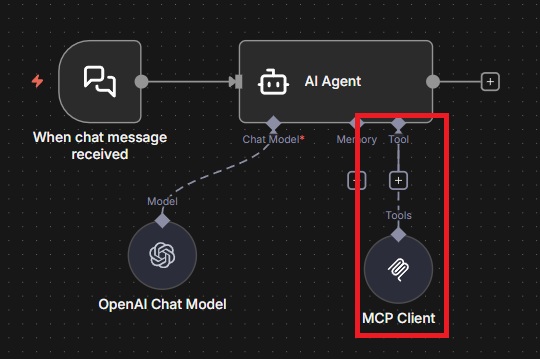
In n8n wird der MCP-Server in Verbindung mit dem Modul "AI Agent" verwendet. Nach dem Einfügen dieses Moduls, fügt man das Untermodul "MCP Client" am Erweiterungs-Arm bei "Tools" ein.
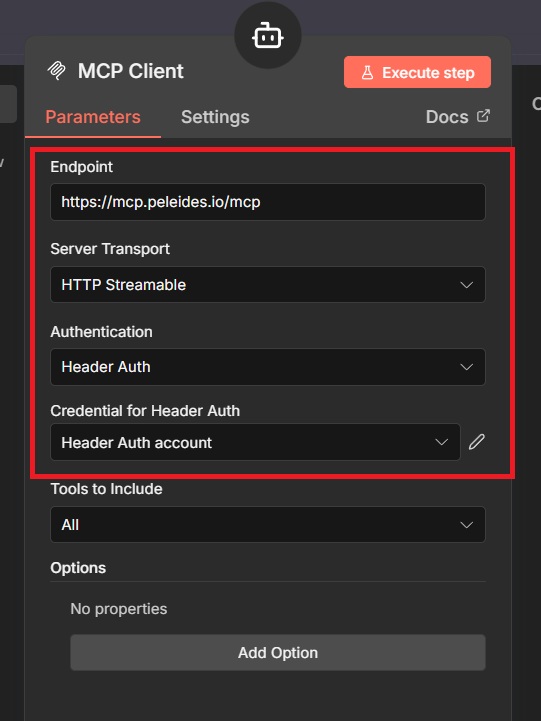
Im "MCP Client"-Modul übernimmt man nun folgende Einstellungen:
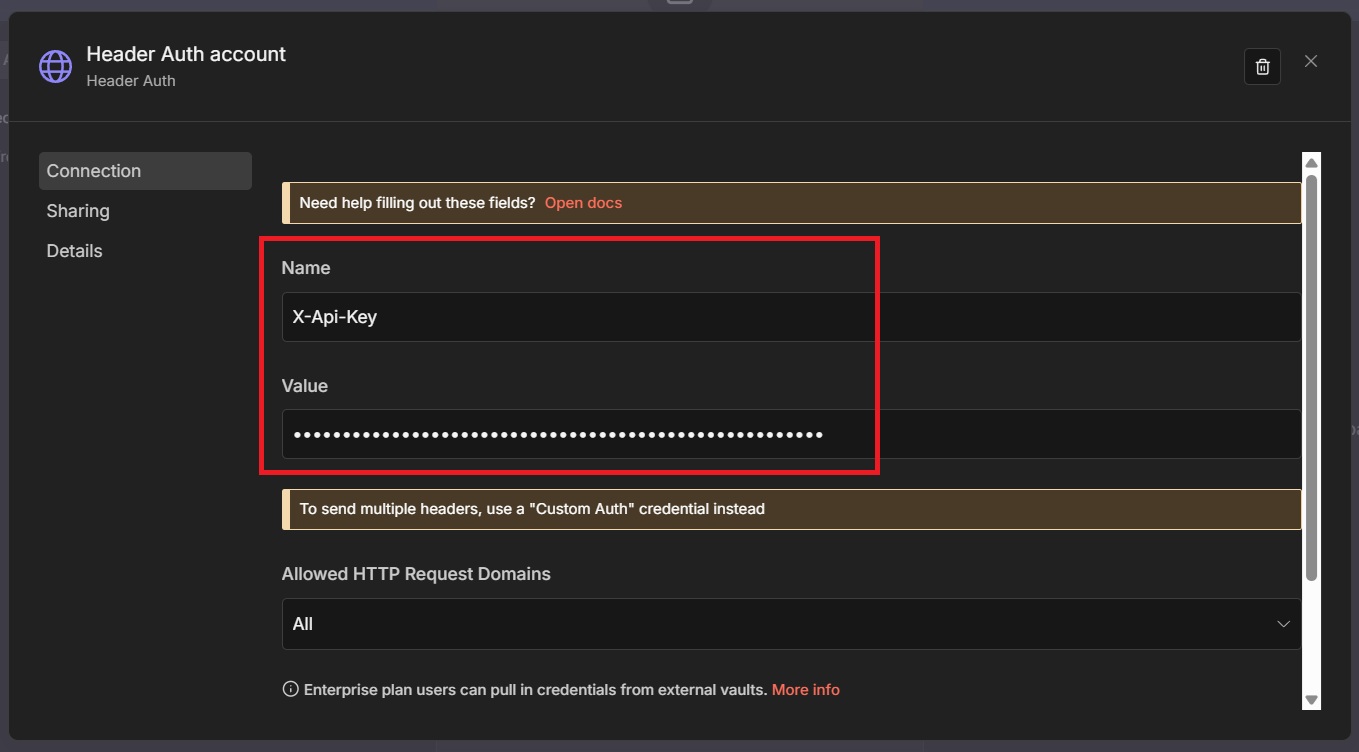
Beim Datenfeld "Credential for Header Auth" legt man neue Zugangsdaten mit folgenden Werten an:
Name: "X-Api-Key"
Value: der persönliche Peleides.io API-Schlüssel.